고정 헤더 영역
상세 컨텐츠
본문
728x90
반응형
맥북 유저가 된지 5년..아이맥까지 1년 넘게 쓰면서 이제는 포너블 문제를 디버깅 없이는(디버깅 없는 푸는 것도 좋긴 하지만..) 풀기 힘들어졌다.
(윈도우놑북도 맛이 감..ㅠㅠ)
이제는 설치해야 한다.. x86_64 Ubuntu를..
UTM에서 최신 버전의 macOS 가상화도 지원하는데, x86_64도 있지 않을까? 싶어서 찾아봤더니 정말 있다.
Ubuntu iso 이미지 다운로드
iso 이미지 용량이 5GB가 넘으니 먼저 다운로드를 진행해주자.
UTM 설치
UTM
Securely run operating systems on your Mac
mac.getutm.app
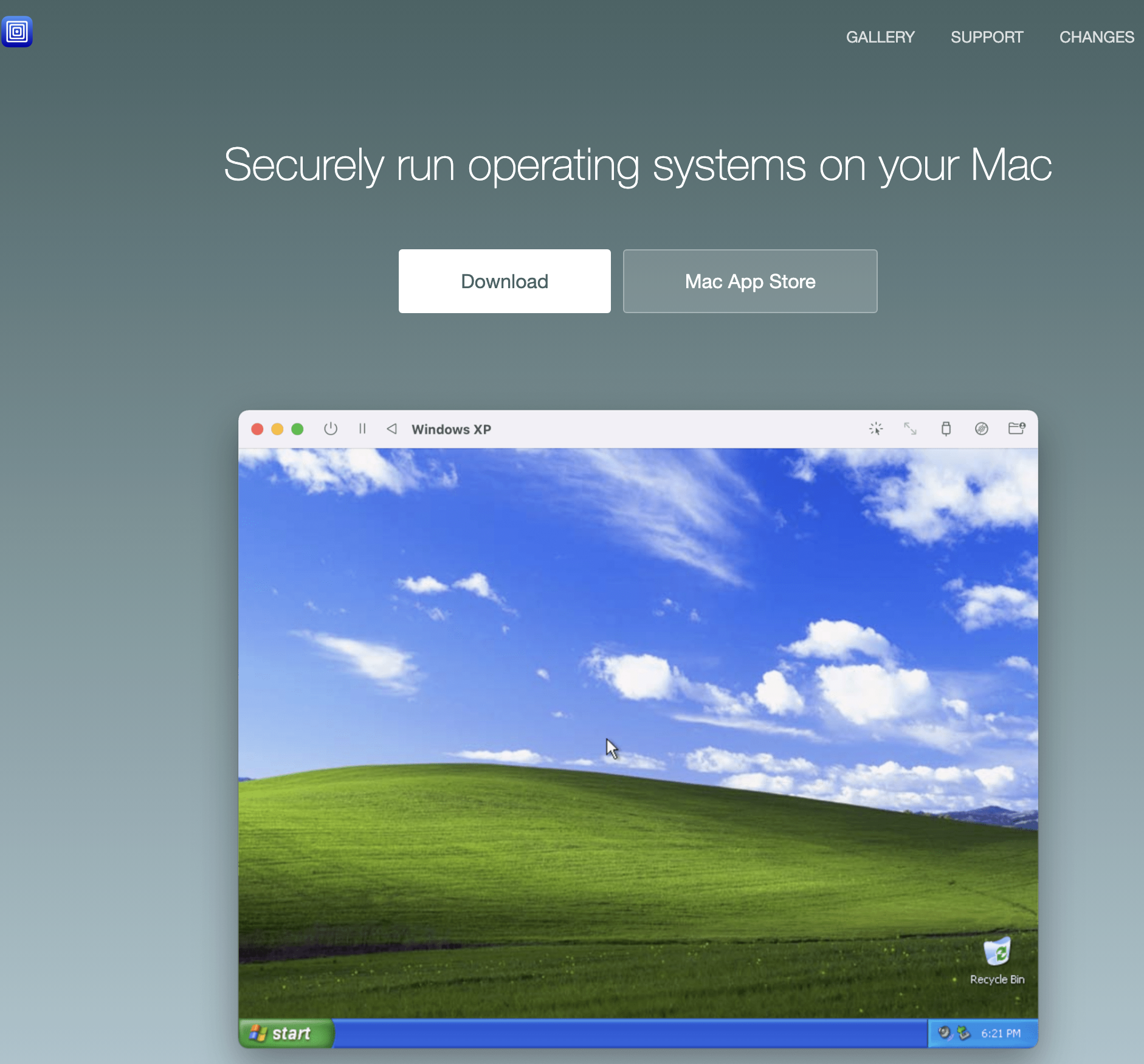
해당 사이트에서 download를 누르면 UTM.dmg가 다운로드된다.
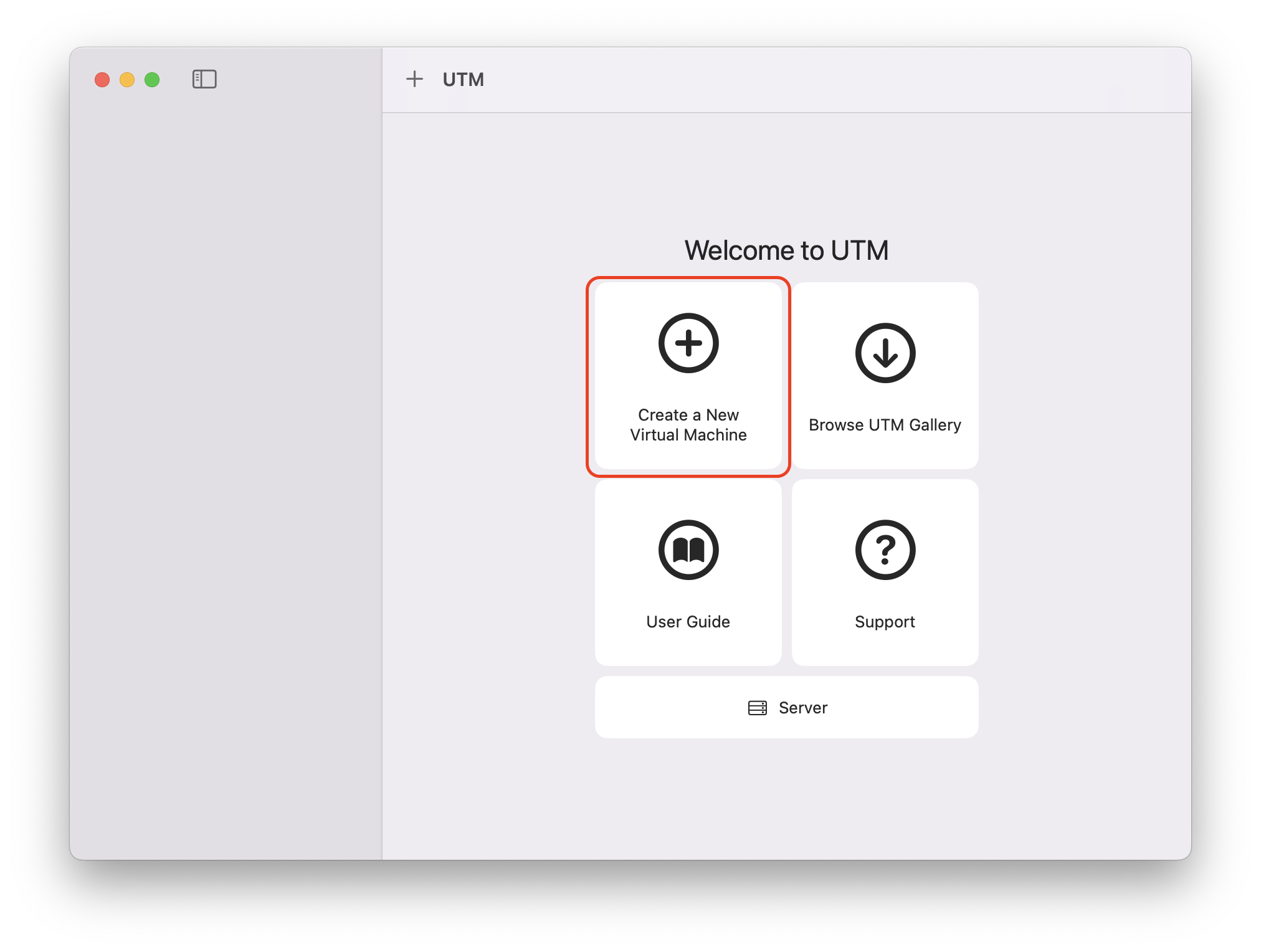
Create a New Virtual Machine을 클릭한다.
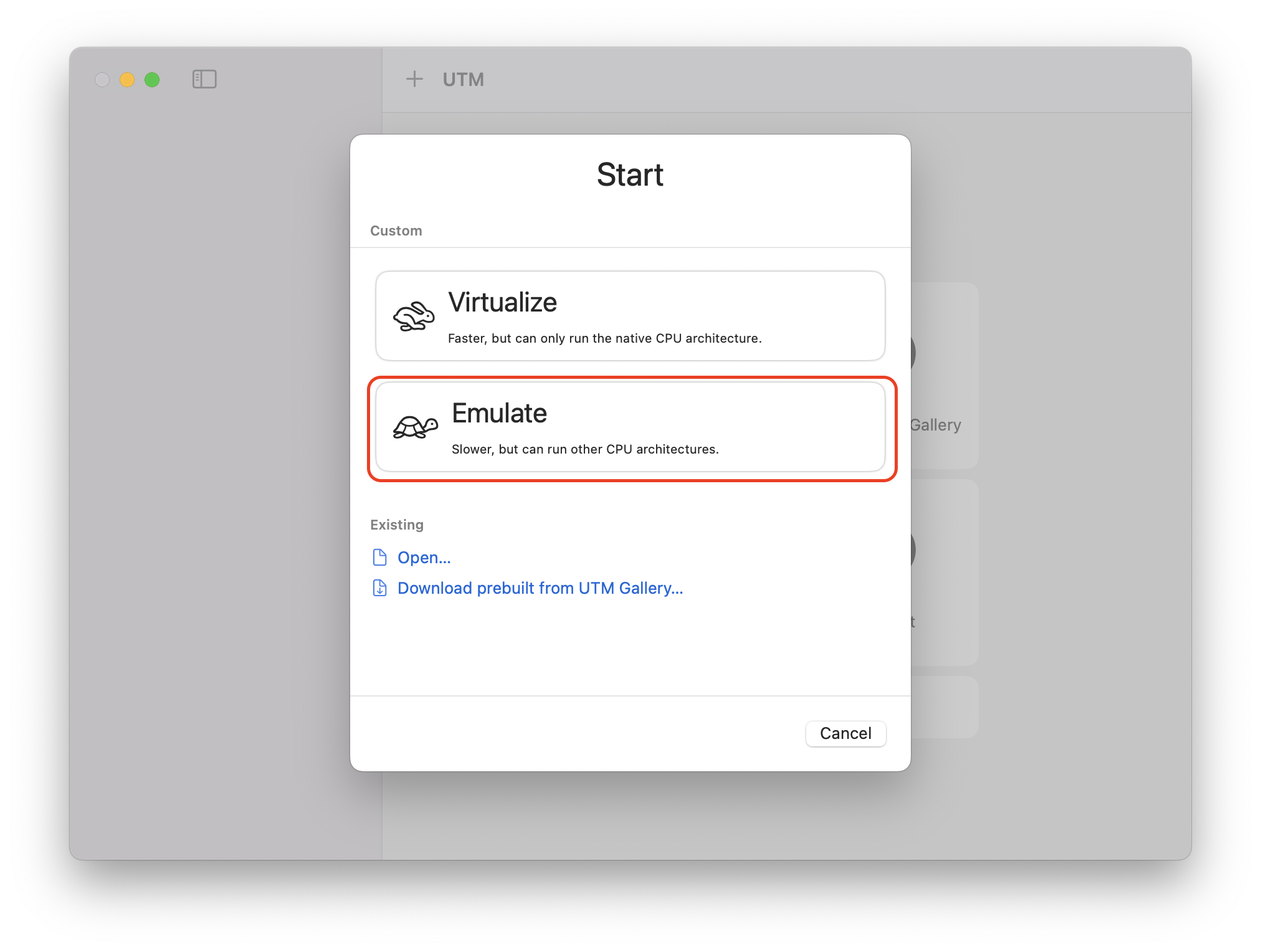
Emulate를 클릭한다.
Virtualize의 경우 빠르다고 해서 눌러봤는데, ARM만 지원한다. (써있듯이 동일한 아키텍처만)
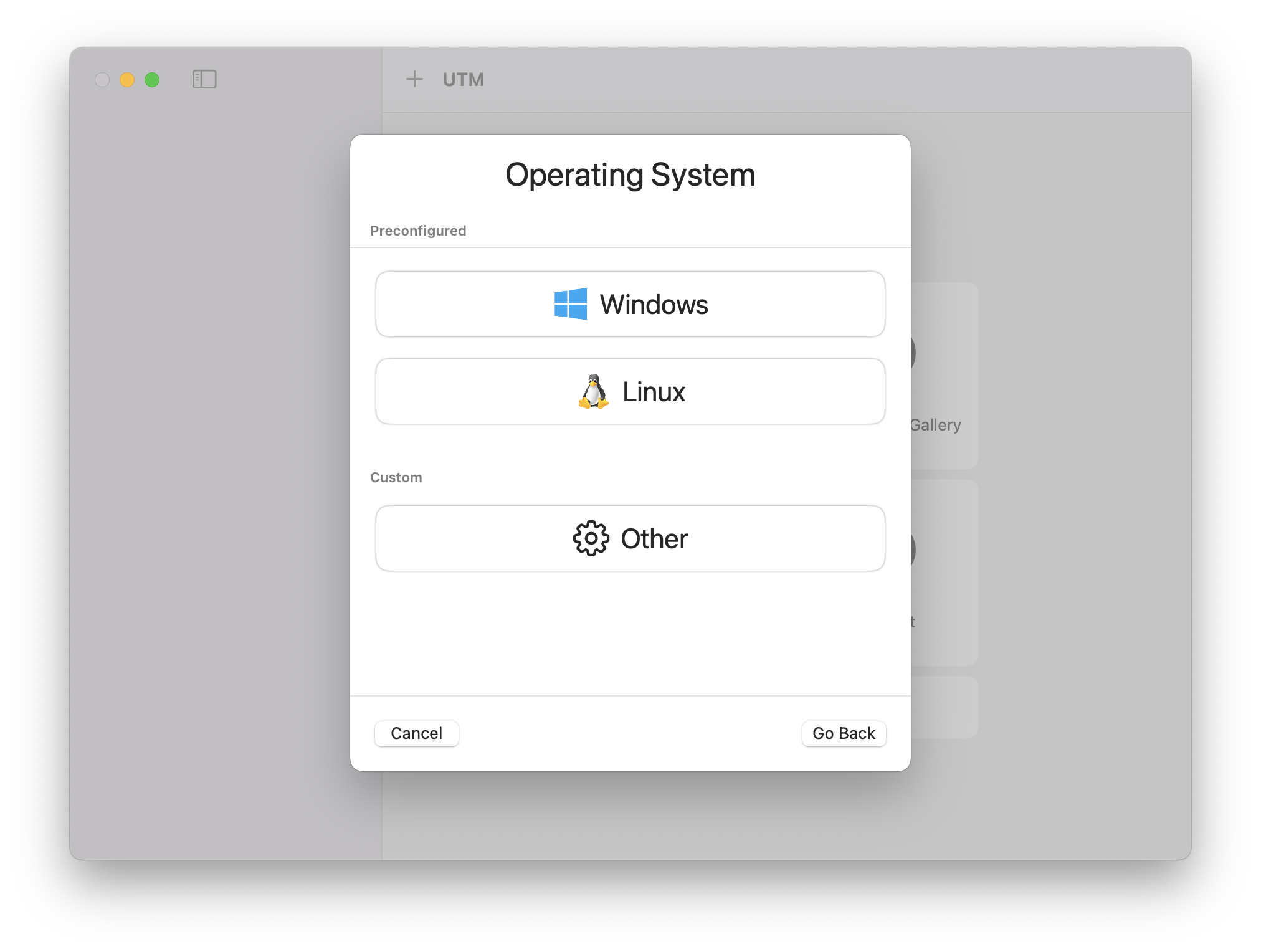
당연하지만 Linux를 선택한다.
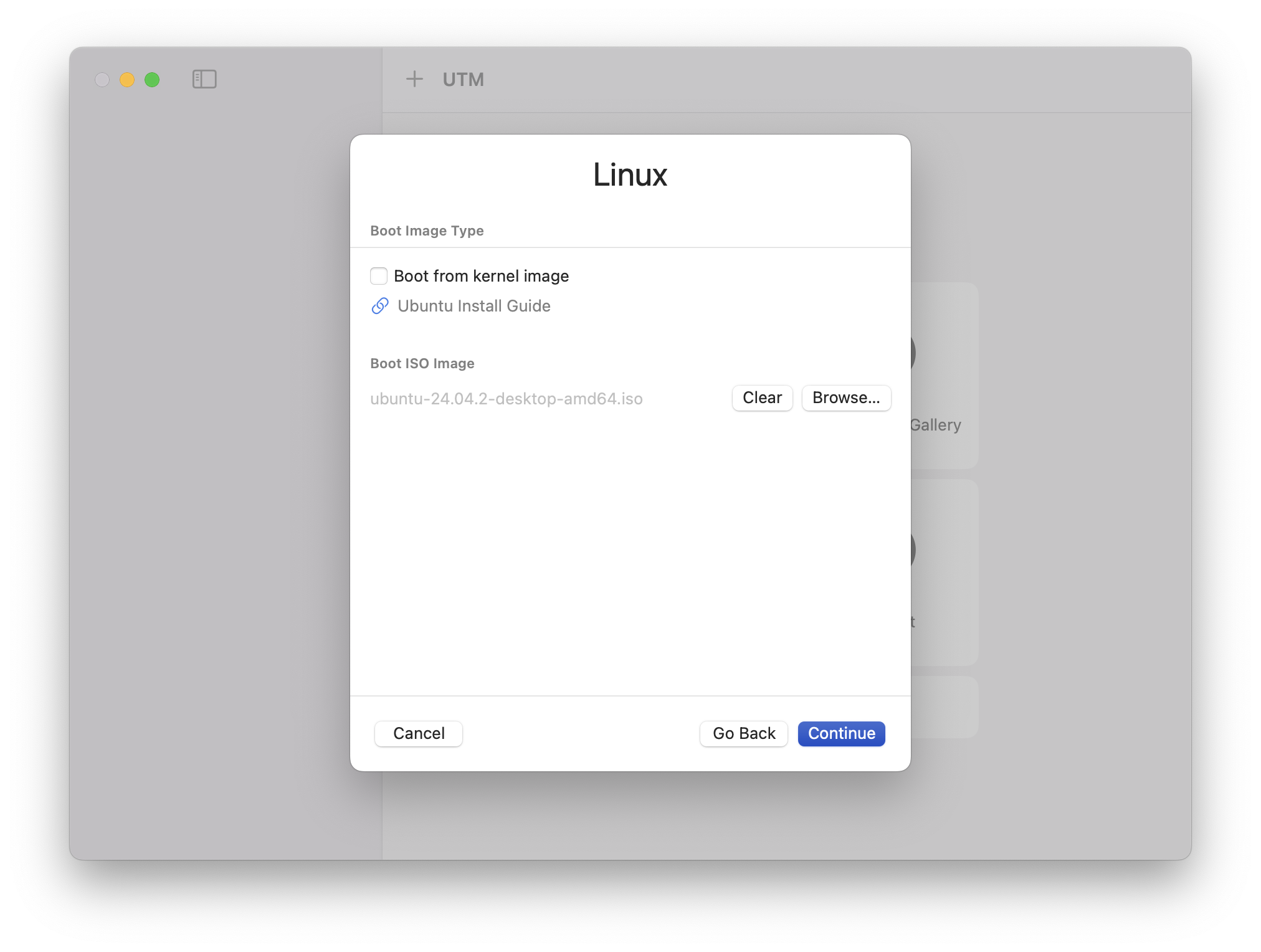
다운로드한 Ubuntu amd64 iso 이미지를 선택한다.
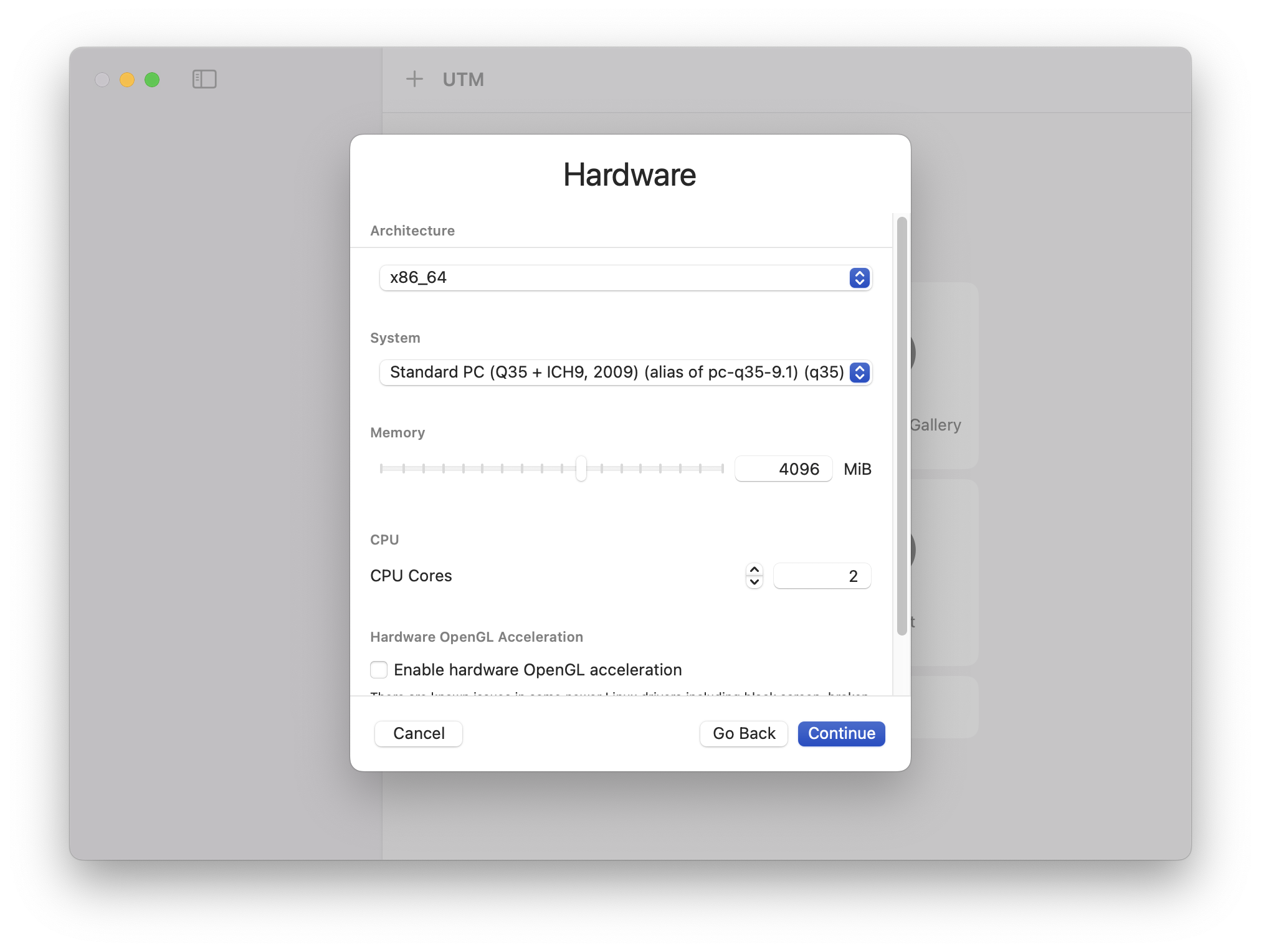
System은 그대로 놔뒀고, Memory와 CPU cores는 원하는대로 설정한다.
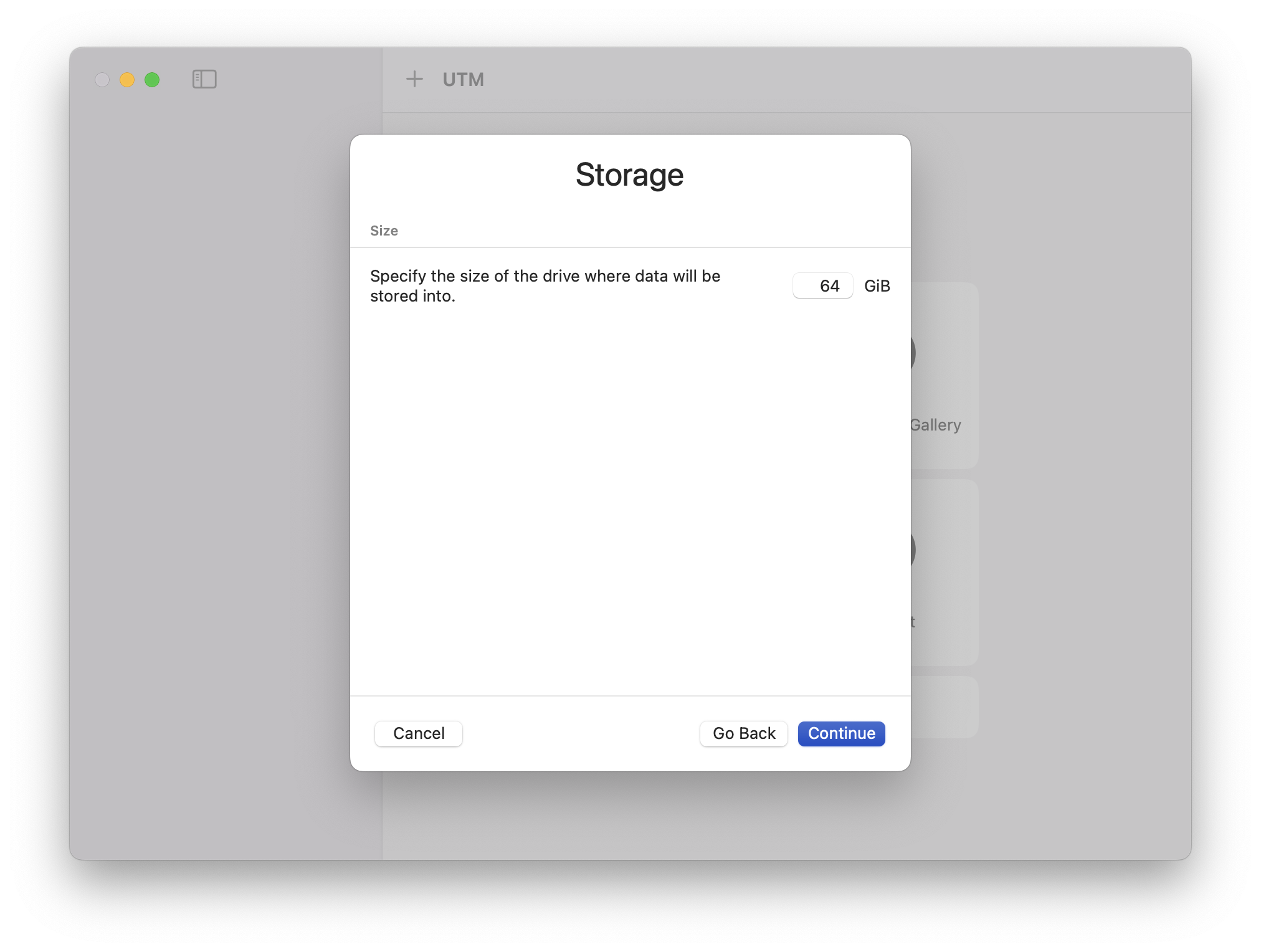
용량도 원하는대로 설정한다.
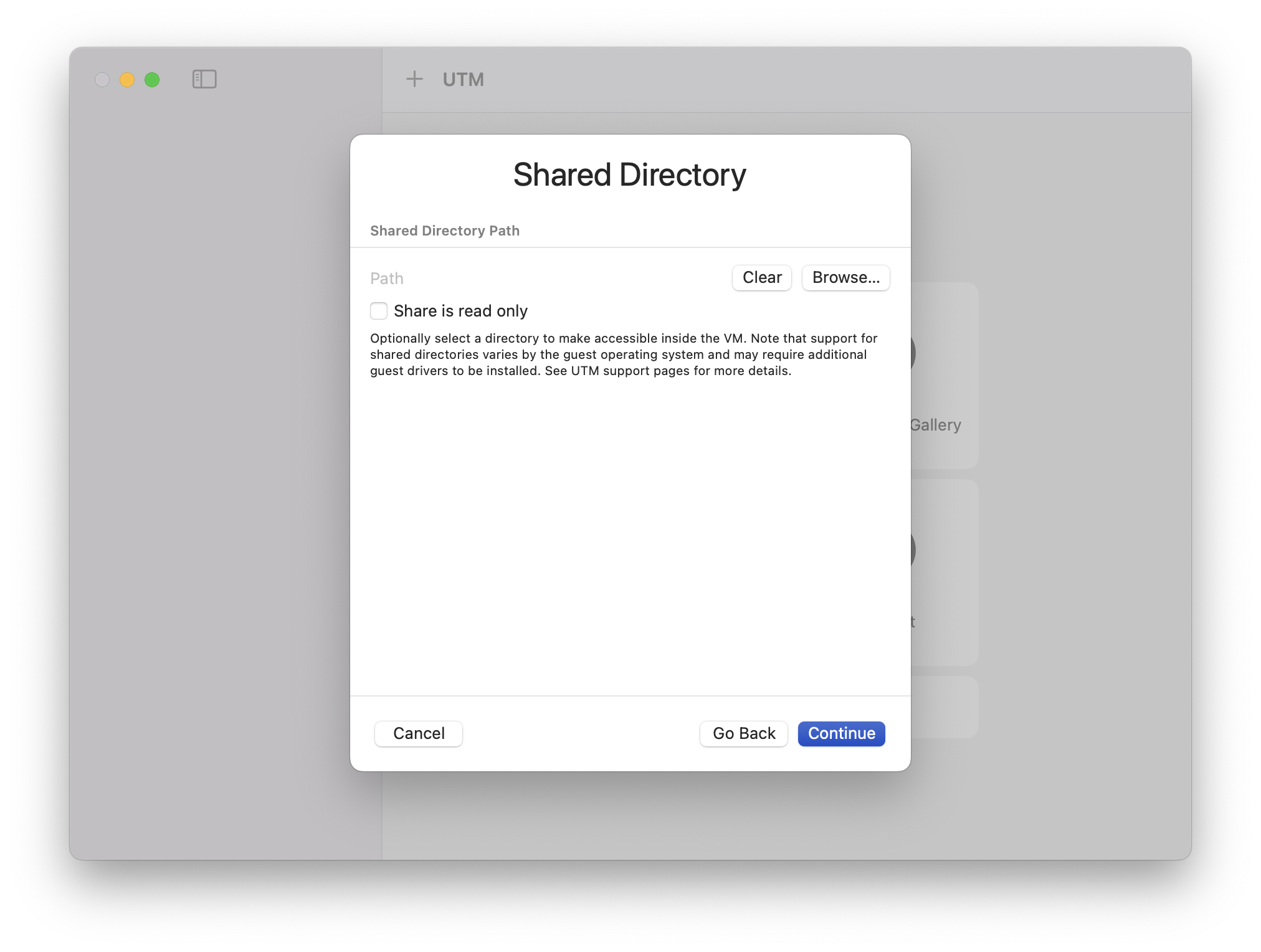
호스트와 공유할 디렉토리를 설정하는 건가보다.
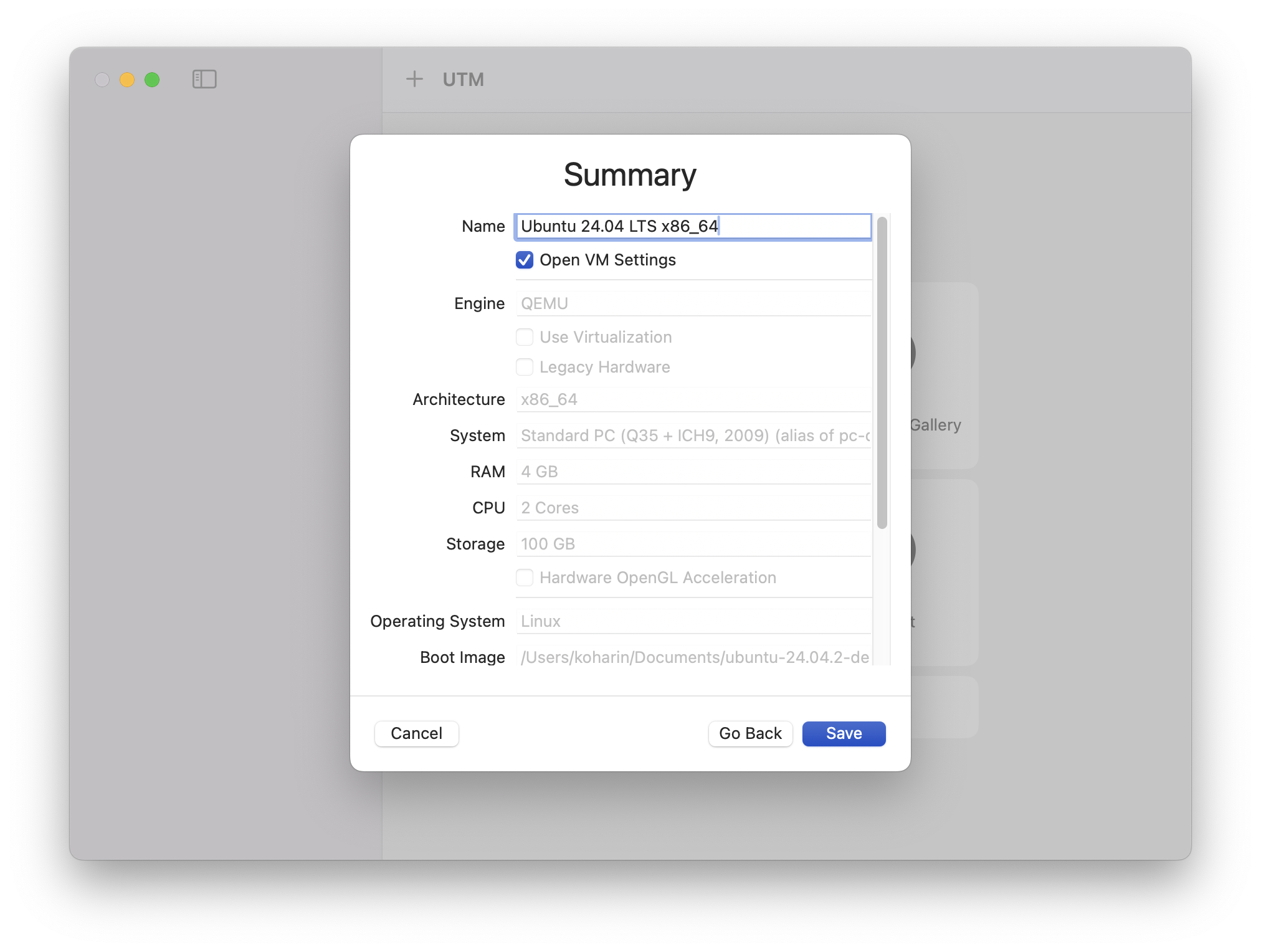
이름만 설정하면 설정이 다 되고, Open VM Settings를 체크하면 세부 QEMU arguments나 display, network 등을 확인할 수 있다.
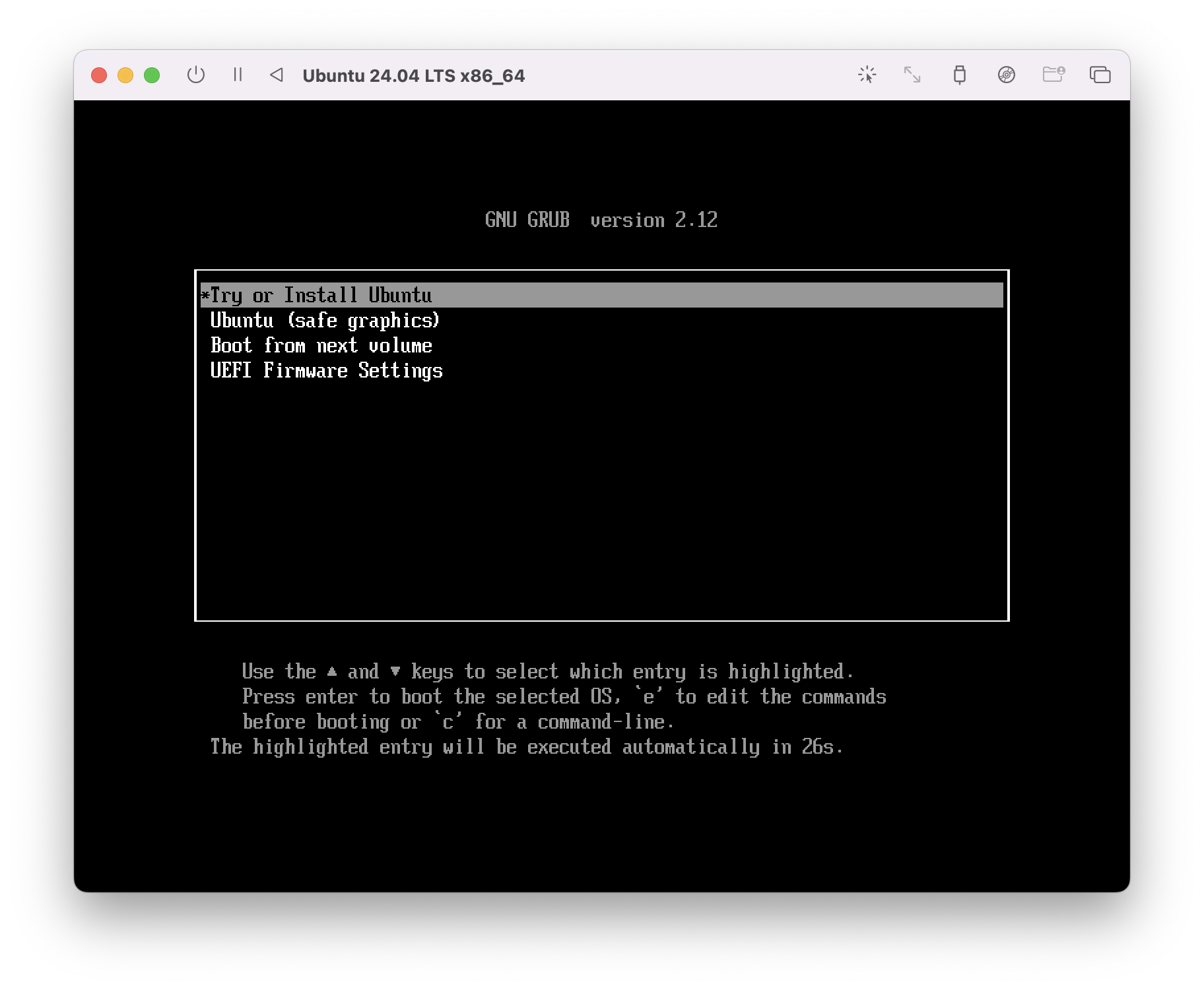
Save 이후 재생버튼을 누르고, Try or Install Ubuntu를 선택한다.
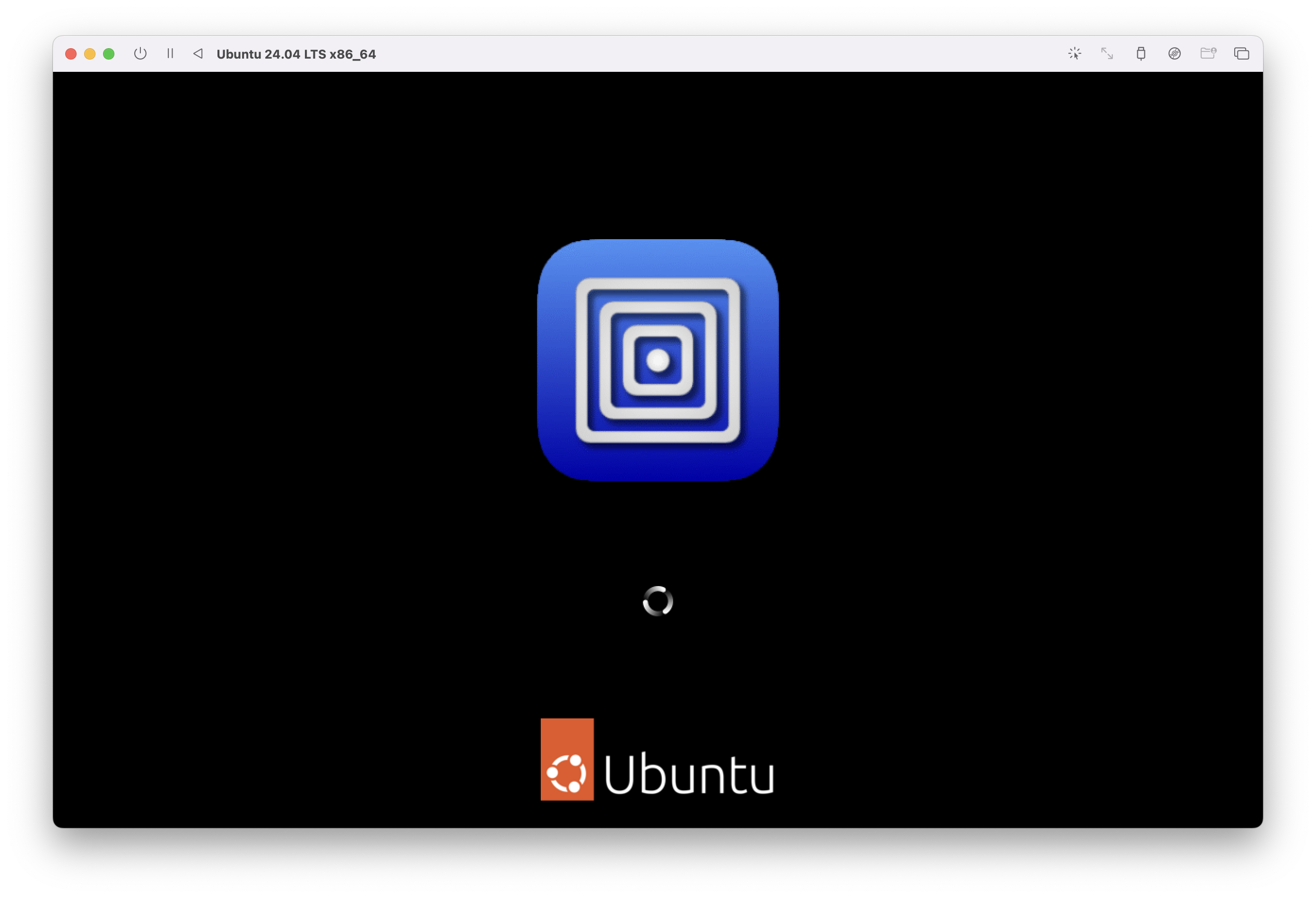
해당 화면에서 얼마 정도의 시간이 흐른 뒤, 익숙한 Ubuntu GUI가 나타난다.
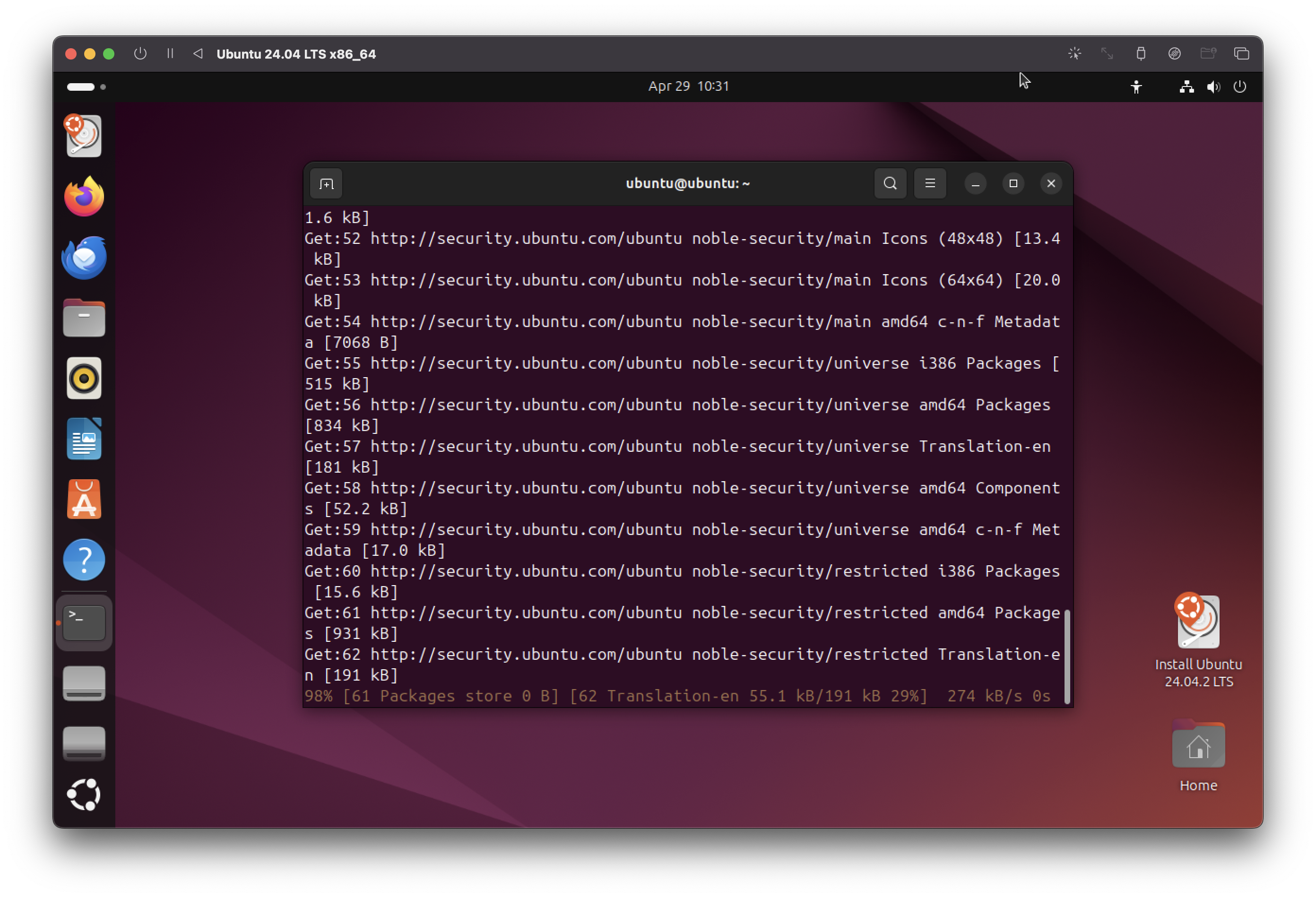
시간대는 맞춰줘야 하는게 아쉽고 속도가 느린게 조금 아쉽지만,
clipboard도 잘 되고 별도의 동일한 아키텍처의 컴 없이도 x86_64 아키텍처의 가상머신을 사용할 수 있다는 점에서 굉장히 편리한 것 같다.
사용을 해보려고 하니..설치까지는 정상적으로 되나 우분투 세팅을 하기 위한..그런게 계속 오류가 발생한다. (유저 설정을 해야 하는데 그 초기 세팅부터가 계속 오류가 발생함)
따라서 Ubuntu server iso 이미지를 다시 받은 후 설치를 진행했다.
코어도 4로 늘려줬다.
서버는 설치 과정에서 유저 추가 등 설정을 모두 진행하기 때문에 설치가 완료되면 바로 사용할 수 있다.
서버가 설치된 후 다음 명령어를 입력해서 데스크톱 버전을 설치한다.
sudo apt update
sudo apt upgrade -y
sudo apt install tasksel -y
sudo apt install ubuntu-desktop -y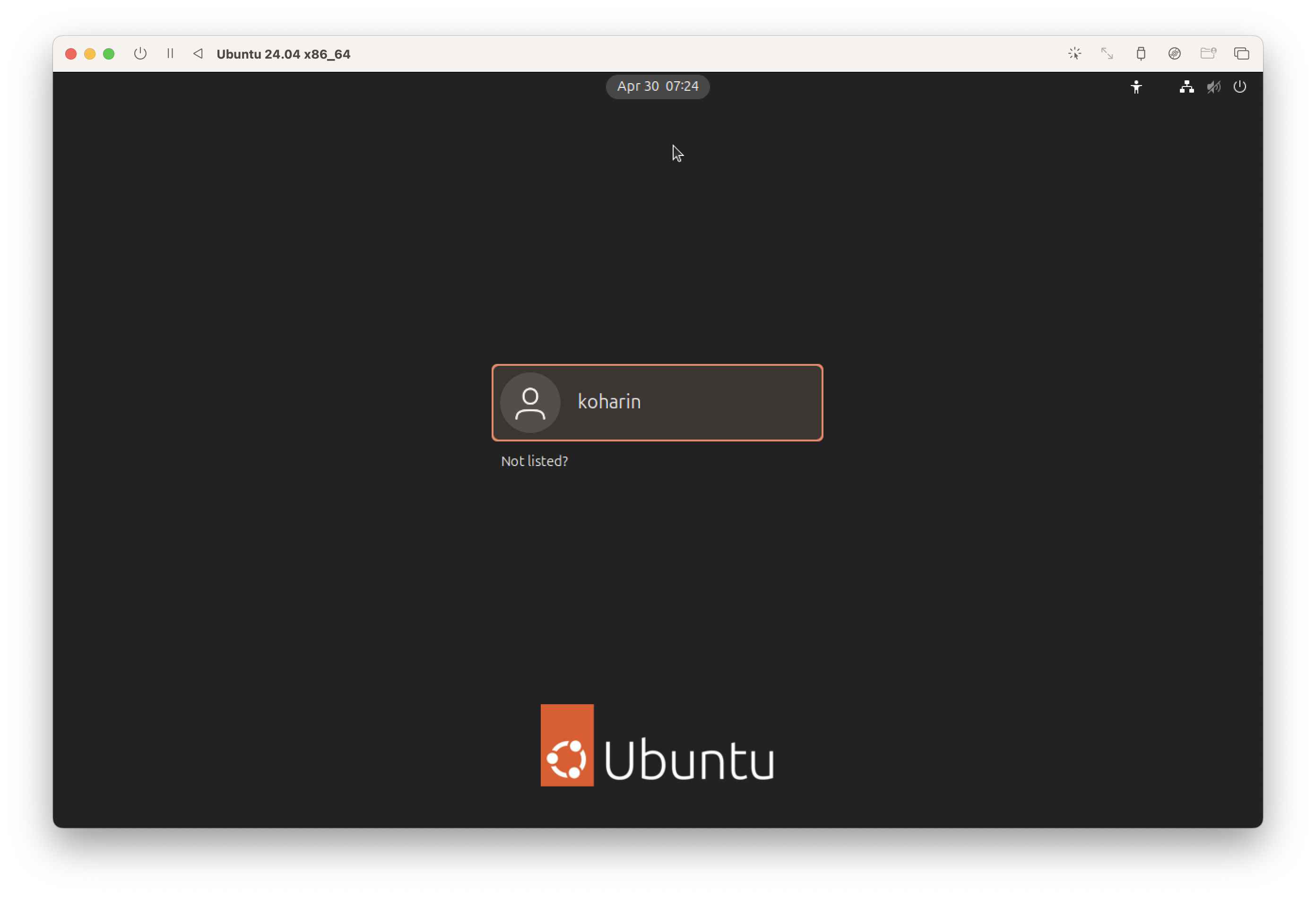
728x90
반응형
'TOOLS > TIPS' 카테고리의 다른 글
| Apple Silicon pwntools 설치 방법 (0) | 2025.04.04 |
|---|---|
| 우분투 mount: : wrong fs type, bad option, bad superblock on /dev/, missing codepage or helper program, or other error. (2) | 2024.10.14 |
| VMware Fusion 13 개인 무료 사용 방법 (2) | 2024.05.17 |
| VMWare VM NAT network 안 될 때 해결 방법 (0) | 2024.03.02 |
| Mac M1 Vmware Fusion Ubuntu 설치 (2) | 2022.09.03 |


